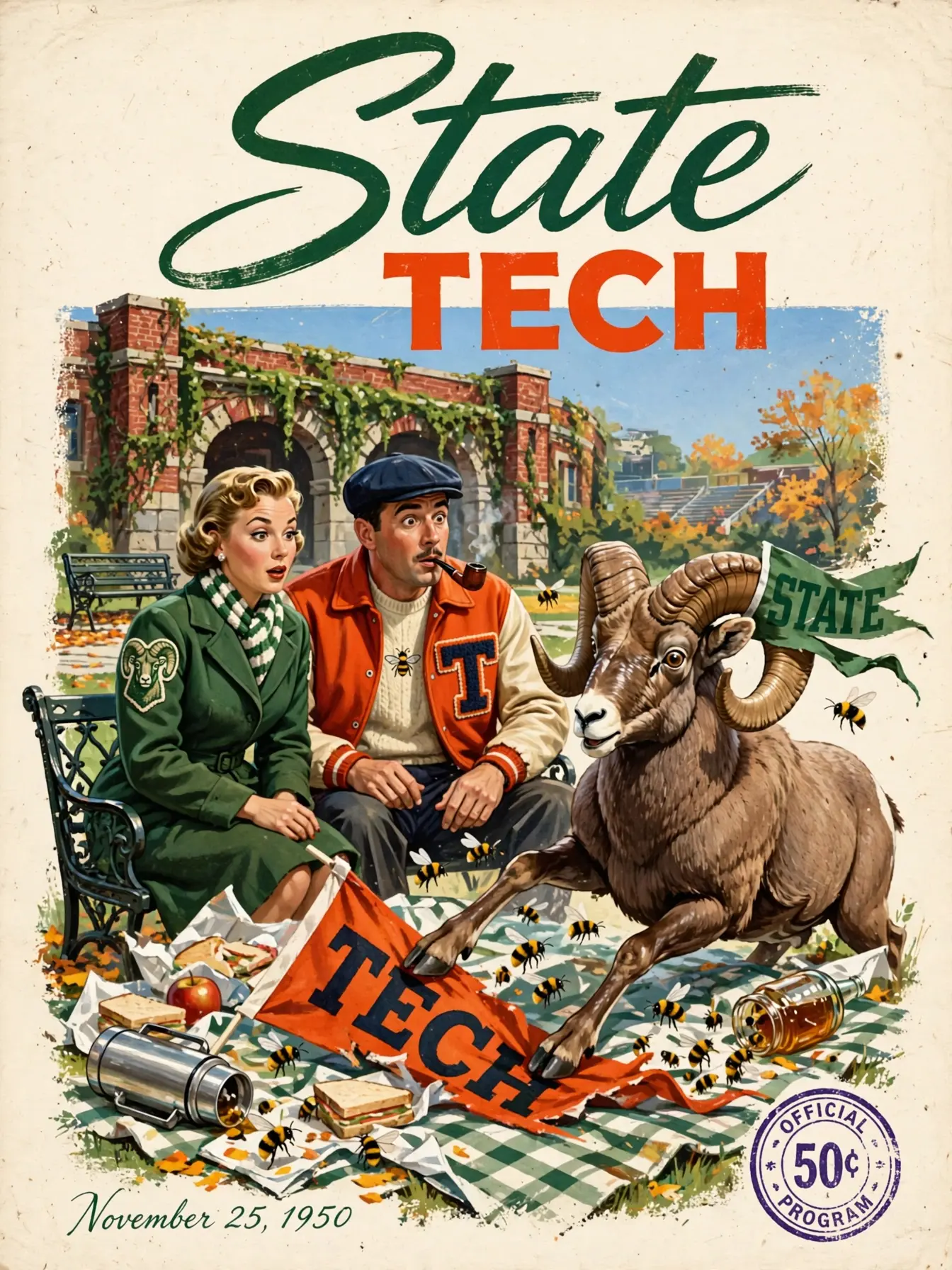

正確なMuse Imageプロンプトを書くにはどうすればよいですか?
主題とアクションから始め、その後に設定、カメラアングル、照明、パレット、材料、および意図したフォーマットを追加します。プロンプトが明確なビジュアルゴールを1つ説明するほど、Muse Imageはより良く応答します。
 Duct Tape AI
ブラウザでMuse Imageのワークフローを試してみてください。テキストから生成し、正確に編集し、複数のリファレンスを組み合わせ、GPT Image 2を活用したダクトテープ体験でクリエイティブなアイデアを洗練させましょう。
Muse Imageのアプローチは、正確な変更を基に構築されています:ローカル編集、背景調整、レイアウト修正、オブジェクト置換を求める際に、画像の他の部分を一貫性を保ちながら行います。このダクトテープワークフローは、GPT Image 2を使用して、ゼロから始めることなく反復作業を助けます。
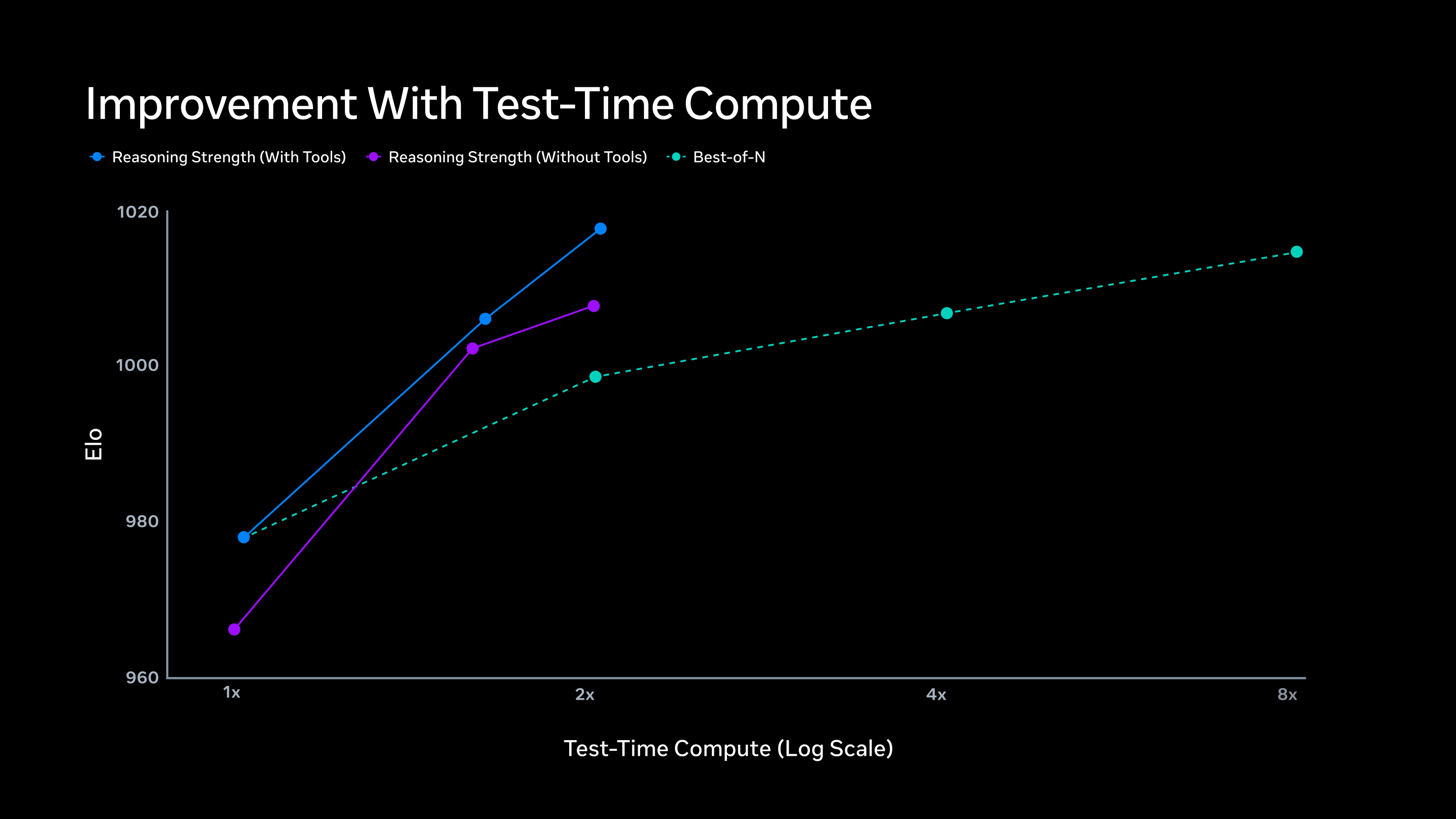
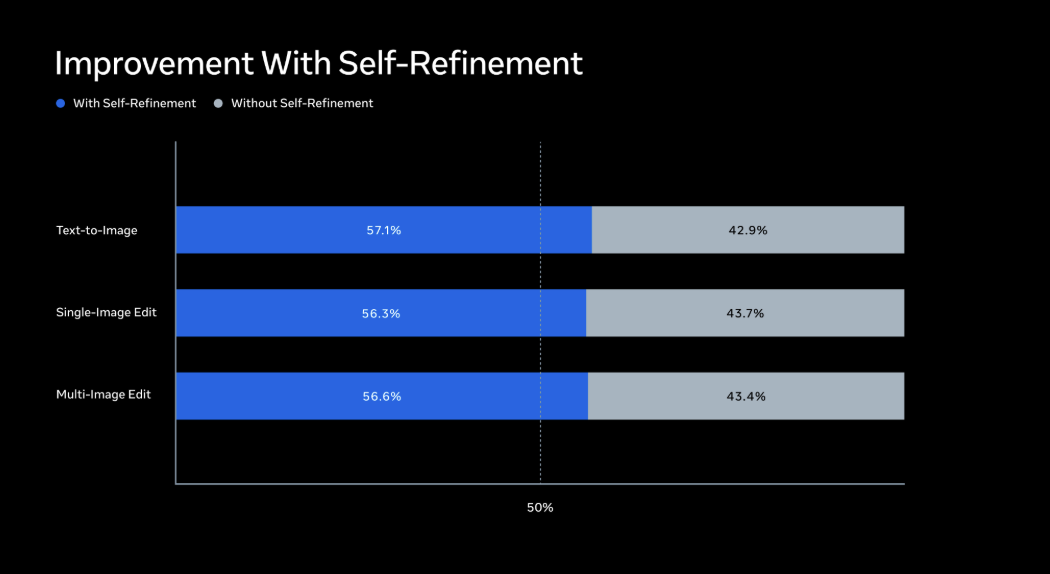
Muse Imageは、エージェント生成のアイデアで知られています:ドラフトに基づいて考え、精度が重要な時にツールを使い、その結果を洗練します。Muse Imageのページを利用して、よりクリーンな構成、シャープなディテール、そしてGPT Image 2の力を借りたより意図的な画像生成ワークフローを探求してください。
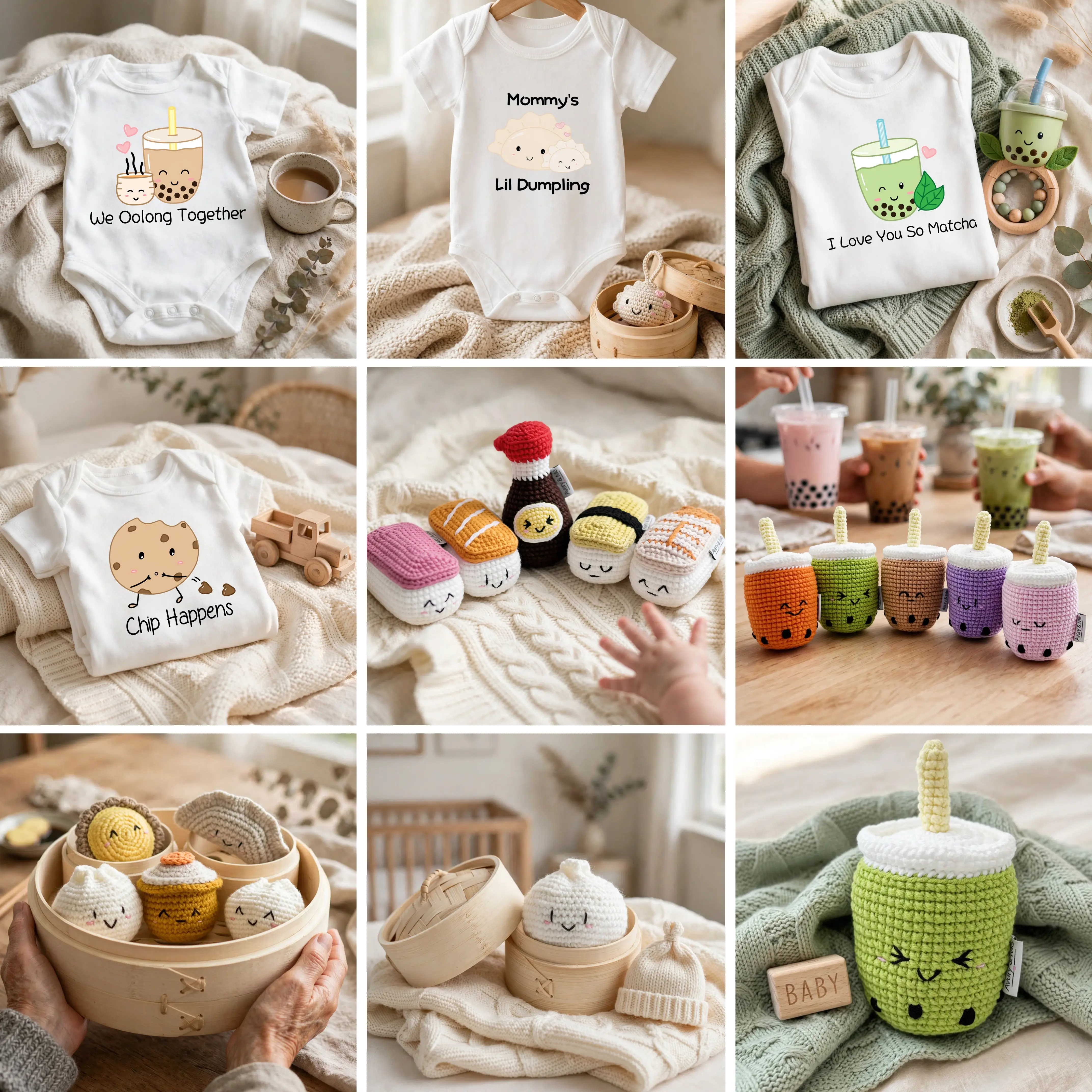
Muse Imageは、複数のリファレンスから人物、オブジェクト、衣服、スタイル、環境を組み合わせることをサポートします。Muse Imageのワークフローは、製品ビジュアル、マーケティングコンセプト、編集シーン、複数のビジュアルアンカーが必要なソーシャルコンテンツに役立ちます。
ご自身に合ったプランをお選びください
より明確なプロンプト、強力な編集、一貫した主題、そして製品準備が整ったMuse Imageの結果を得るための実用的な回答。
主題とアクションから始め、その後に設定、カメラアングル、照明、パレット、材料、および意図したフォーマットを追加します。プロンプトが明確なビジュアルゴールを1つ説明するほど、Muse Imageはより良く応答します。
はい。ソース画像をアップロードし、Muse Imageが何を変更すべきか、何をそのままにするべきかを正確に述べてください。オブジェクト、場所、および望ましい置き換えを指定することで、他の構成部分を安定させるのに役立ちます。
各リファレンスに役割を割り当てます。たとえば、主題、衣装、製品、環境、またはアートディレクションです。各画像からどの詳細を取得するかをMuse Imageに指示し、最終的な構成がランダムに混ぜられたのではなく、意図的であると感じられるようにしましょう。
最も明確なリファレンスを使用し、重要なアイデンティティ、形、色、材料の詳細をすべてのプロンプトに繰り返し記載します。それらのアンカーを保持するようMuse Imageに依頼し、シーン、ポーズ、またはスタイリングのみを変更してください。
はい。Muse Imageはカタログショット、ライフスタイルシーン、ローンチコンセプト、パッケージモックアップ、ソーシャル広告の作成を手助けできます。製品の材料、スケール、カメラレンズ、表面、照明を含めることで、結果が商業的に使用可能に感じられます。
正確なコピーを引用符で囲み、その位置、サイズ、階層を指定し、言葉を簡潔に保ちます。キャンペーン、パッケージ、または公開投稿に使用する前に、必ずMuse Imageの結果のテキストを校正してください。
最大の問題を特定し、一度に1つの指示だけを修正します。Muse Imageプロンプトの成功した部分を保持し、欠落している制約を強化し、すべてを一度に書き直すのではなく別のバージョンを生成します。
解剖学、製品の詳細、スペル、ブランドの一貫性、およびフルサイズでのトリミングの安全性をチェックします。目的地に必要なアスペクト比でMuse Imageをエクスポートし、最終ページやソーシャルレイアウトで再度確認します。
1つのMuse Imageプロンプトから始め、必要に応じて参照を追加し、GPT Image 2を使用して結果を制作-readyビジュアルに洗練させます。